
キーボード入力ブロック
掃除中のキー入力をブロックし、キーが反応しない状態にします。Touch Bar搭載Macでは、Siriボタン、輝度スライダー、音量スライダーなど、一部のTouch Bar操作はブロックされません。
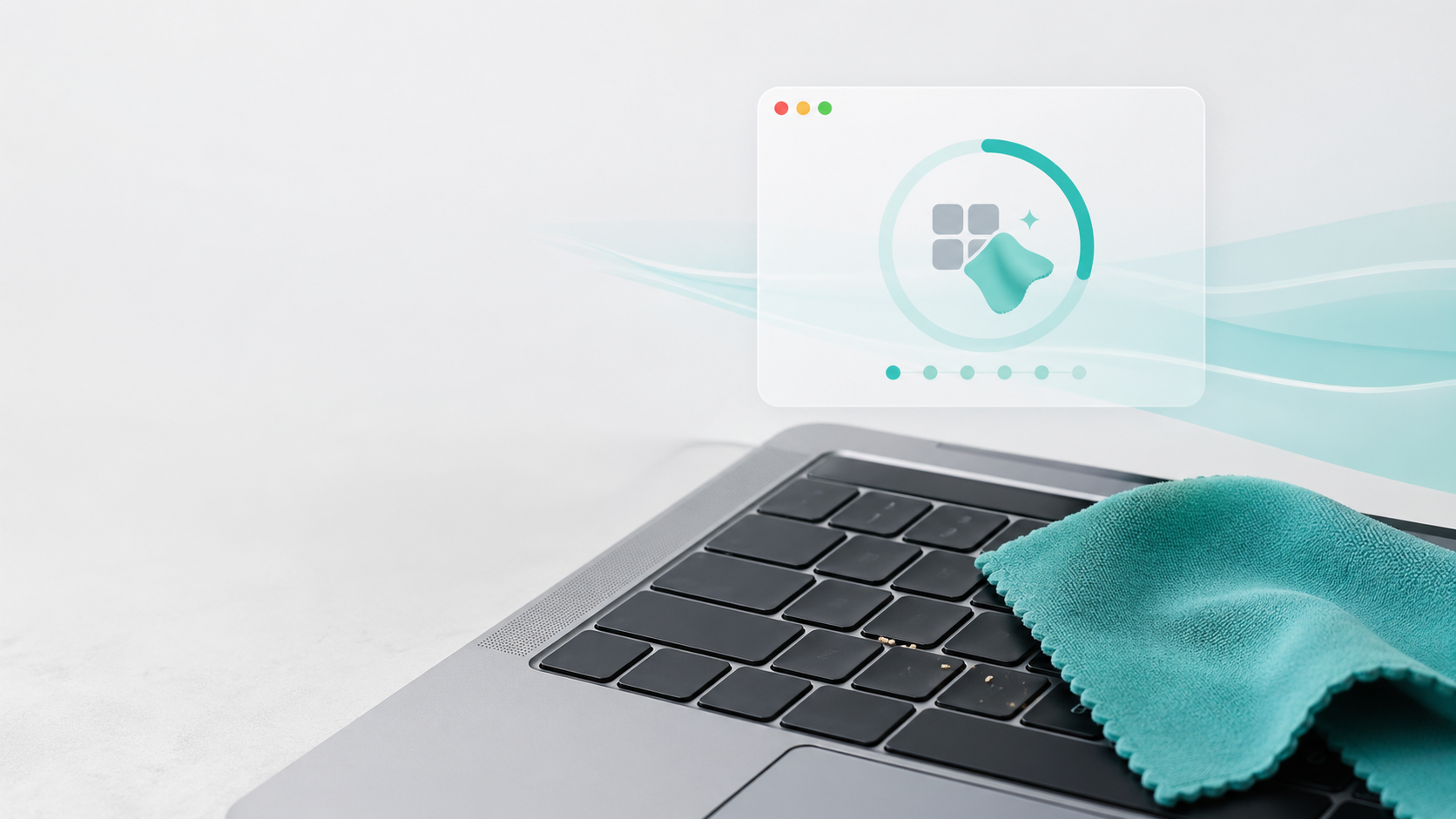
Macを掃除していると、キーに触れて電源が入ったり、意図しない文字が入力されることがあります。
KeyCleanは、掃除中だけキーボード入力やマウス、トラックパッドのクリックをブロックします。
タイマー付きで、自動解除。
いつものMacを、気持ちよく使い続けるために。
macOS 14 Sonoma、macOS 15 Sequoia、macOS 26 Tahoeに対応。
できること
掃除中のキー入力をブロックし、キーが反応しない状態にします。Touch Bar搭載Macでは、Siriボタン、輝度スライダー、音量スライダーなど、一部のTouch Bar操作はブロックされません。
マウスやトラックパッドのクリックをブロックし、クリックが反応しない状態にします。ポインタの移動やスクロールは可能です。
5秒〜10分の自動解除タイマーにより、ブロックは自動で解除されます。解除忘れや操作不能を防ぐ安心設計です。
メイン画面とメニューバーから、ブロック状態と残り時間を確認できます。
画面
KeyCleanは、掃除を始める前、ブロック中、設定変更の各画面で必要な情報だけを大きく表示します。
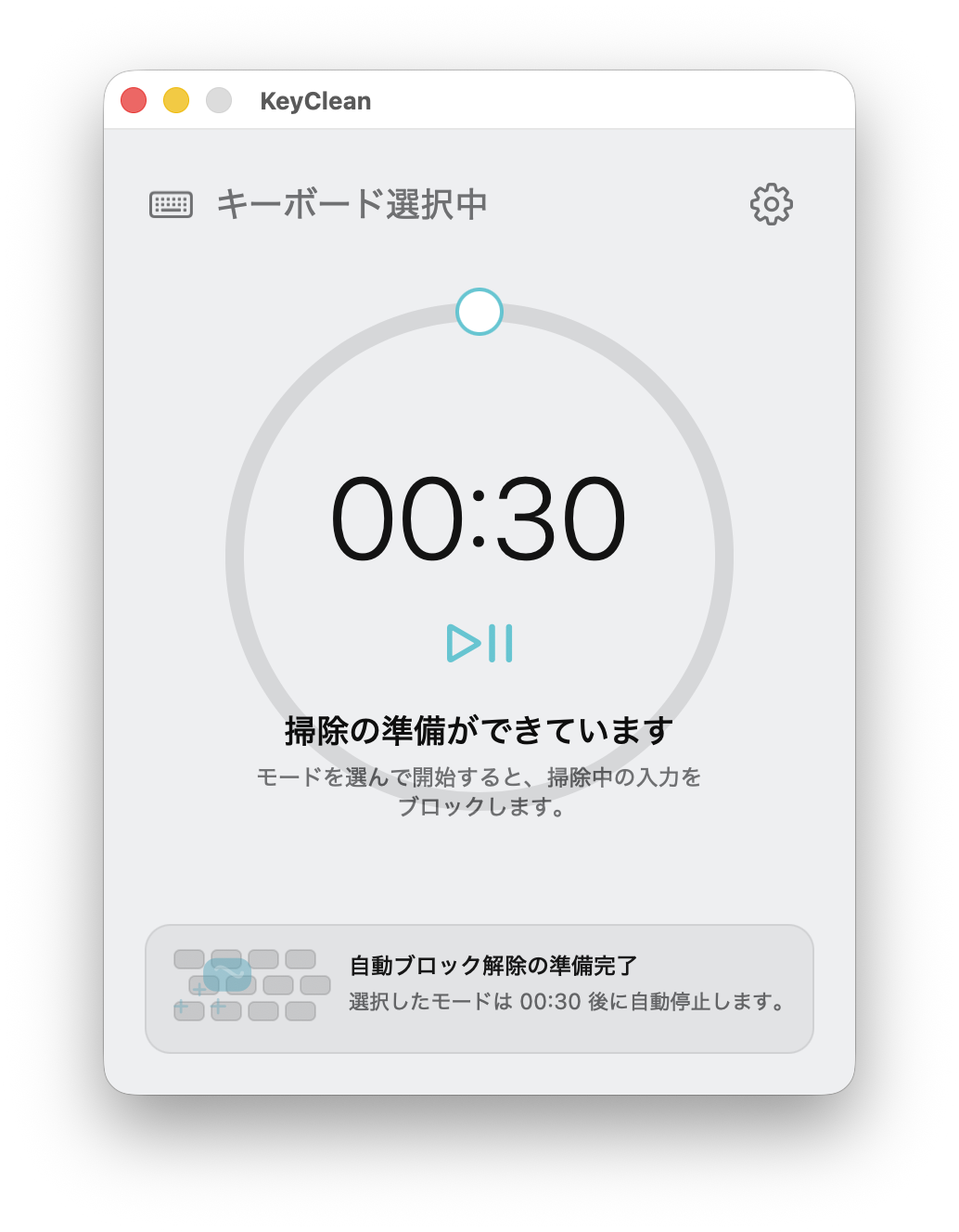
ブロック対象と自動解除時間を確認してから、掃除用ブロックを開始できます。
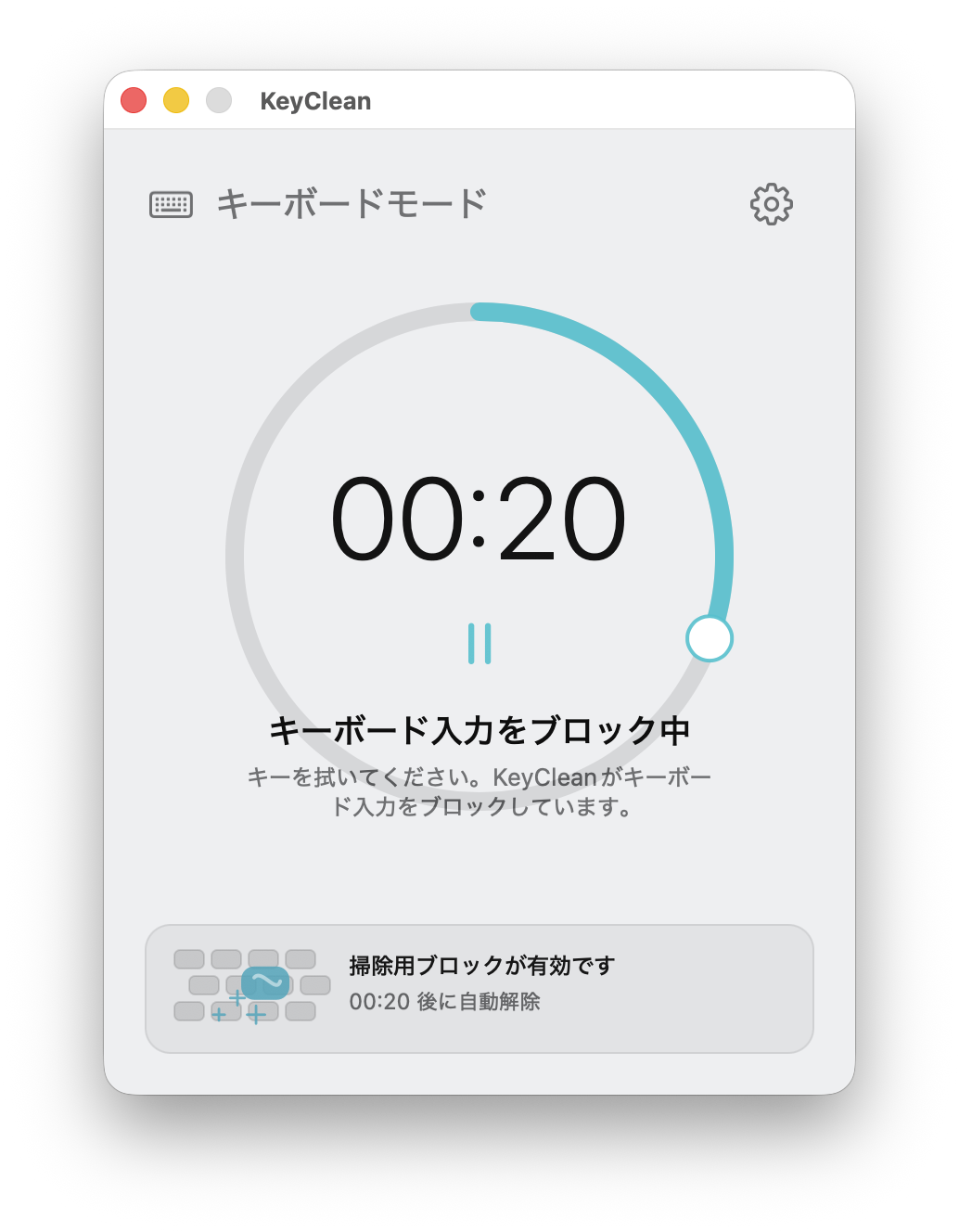
キーボード入力をブロックしている状態と残り時間を大きく表示します。
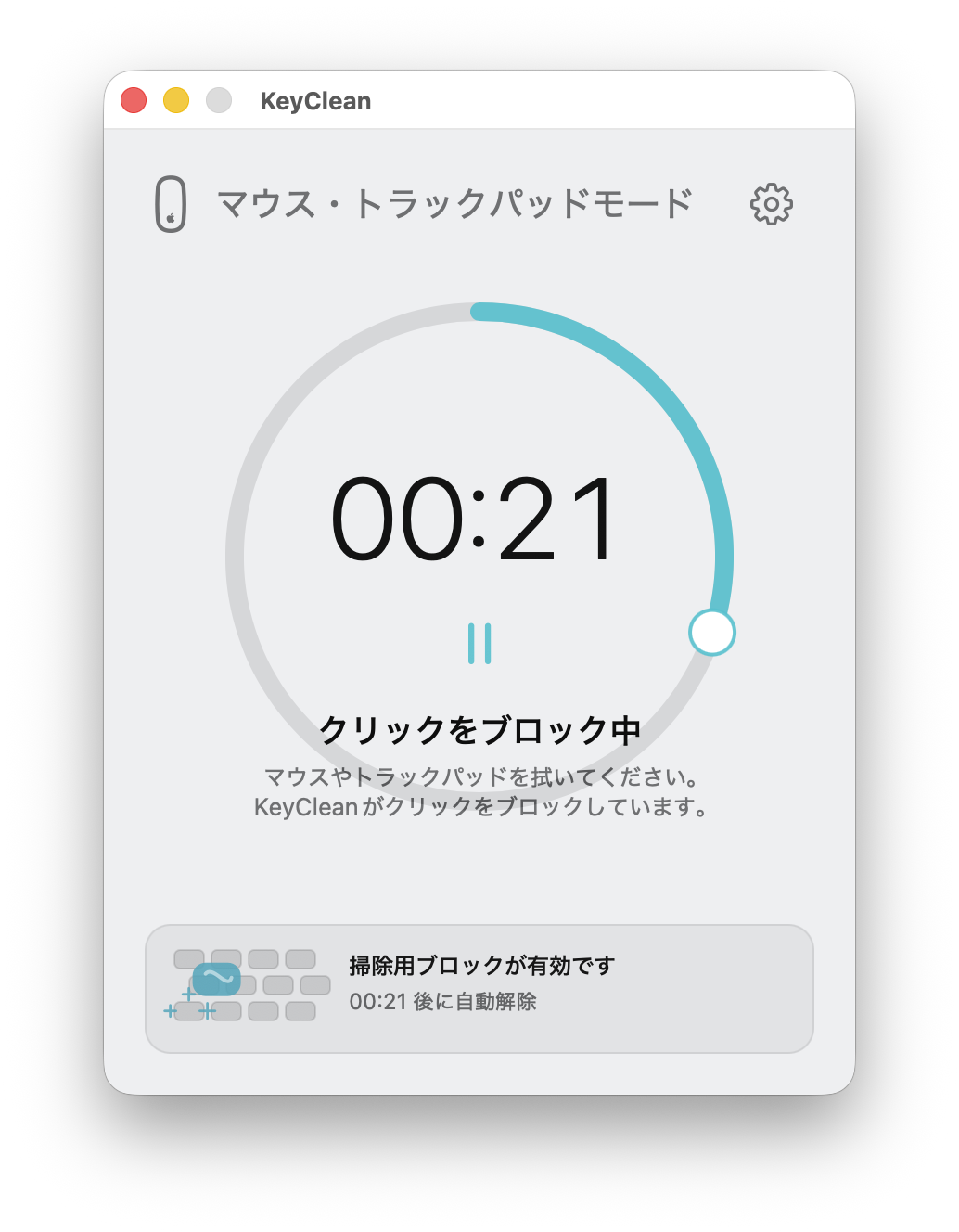
マウスやトラックパッドのクリックをブロックし、ポインタ移動は使えるままにします。
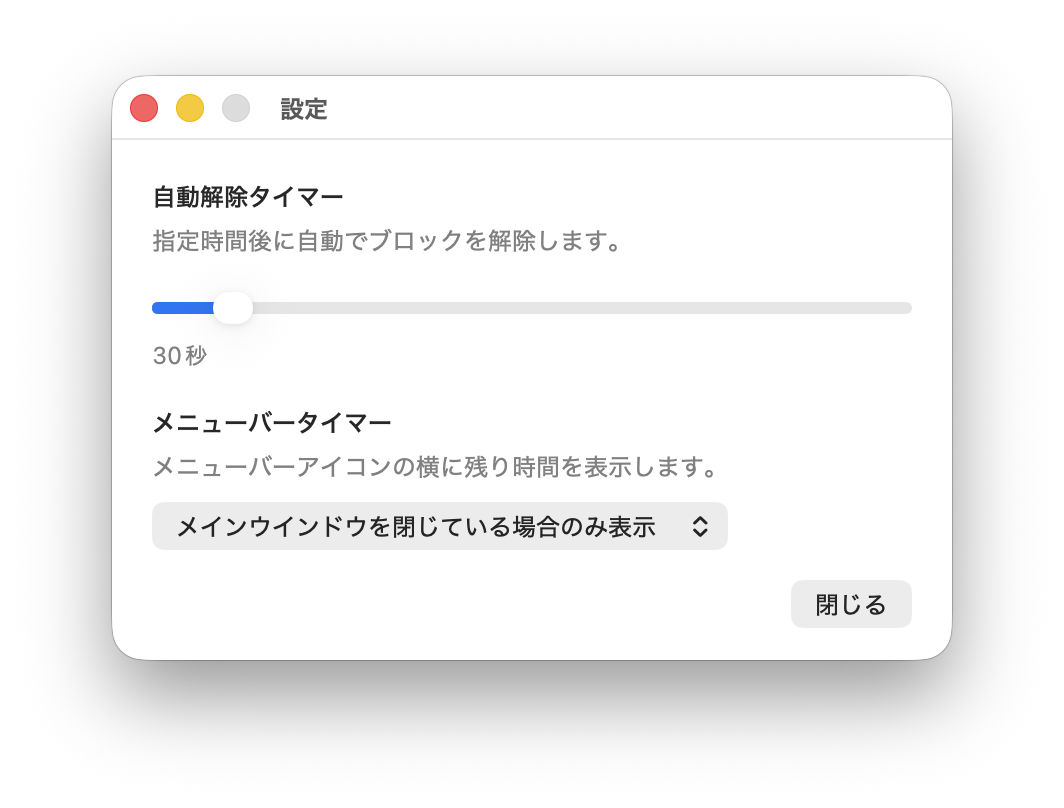
自動解除タイマーやメニューバー表示を、使い方に合わせて調整できます。
使い方
掃除中の入力を一時的にブロックするため、macOSのアクセシビリティ設定でKeyCleanをオンにします。入力内容を記録するための権限ではありません。
設定方法を見る掃除したい場所に合わせて、キーボードモードまたはマウス・トラックパッドモードを選びます。
KeyCleanが状態画面を前面に表示し、ブロック中のモードと残り時間を見せます。
手動で停止するか、自動解除タイマーが終了するまで、キーボード入力またはクリック操作は一時的にブロックされます。
Touch Bar搭載Macでは、Siriボタン、輝度スライダー、音量スライダーなど、一部のTouch Bar操作はブロックされません。
ダウンロード
KeyCleanを使って、大切なMacをいつも綺麗に保ちましょう。
