Accessibility
アクセシビリティ権限の設定方法
KeyCleanが掃除中のキーボード入力やマウス、トラックパッドのクリックをブロックするには、macOSのアクセシビリティ権限が必要です。KeyCleanは入力内容を記録しません。
-
1
KeyCleanの案内から設定を開く
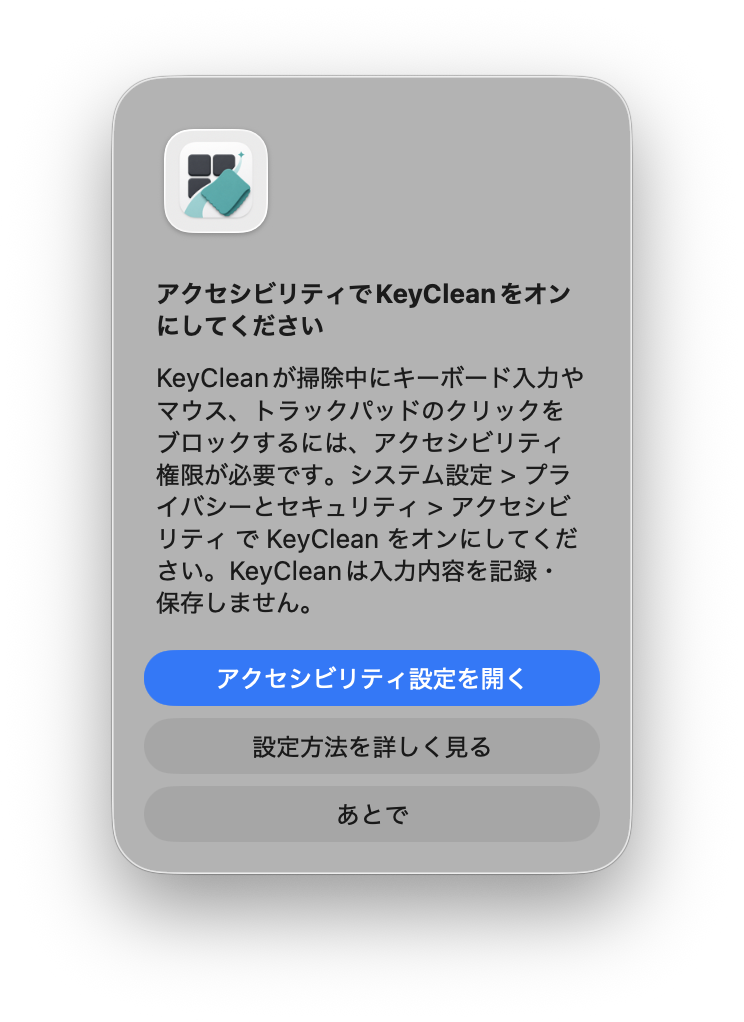
アクセシビリティ権限がまだオンではない場合、KeyCleanに案内が表示されます。「アクセシビリティ設定を開く」をクリックします。
この権限は、掃除中の入力を一時的にブロックするために使います。入力内容を記録するためのものではありません。
-
2
アクセシビリティ画面を開く
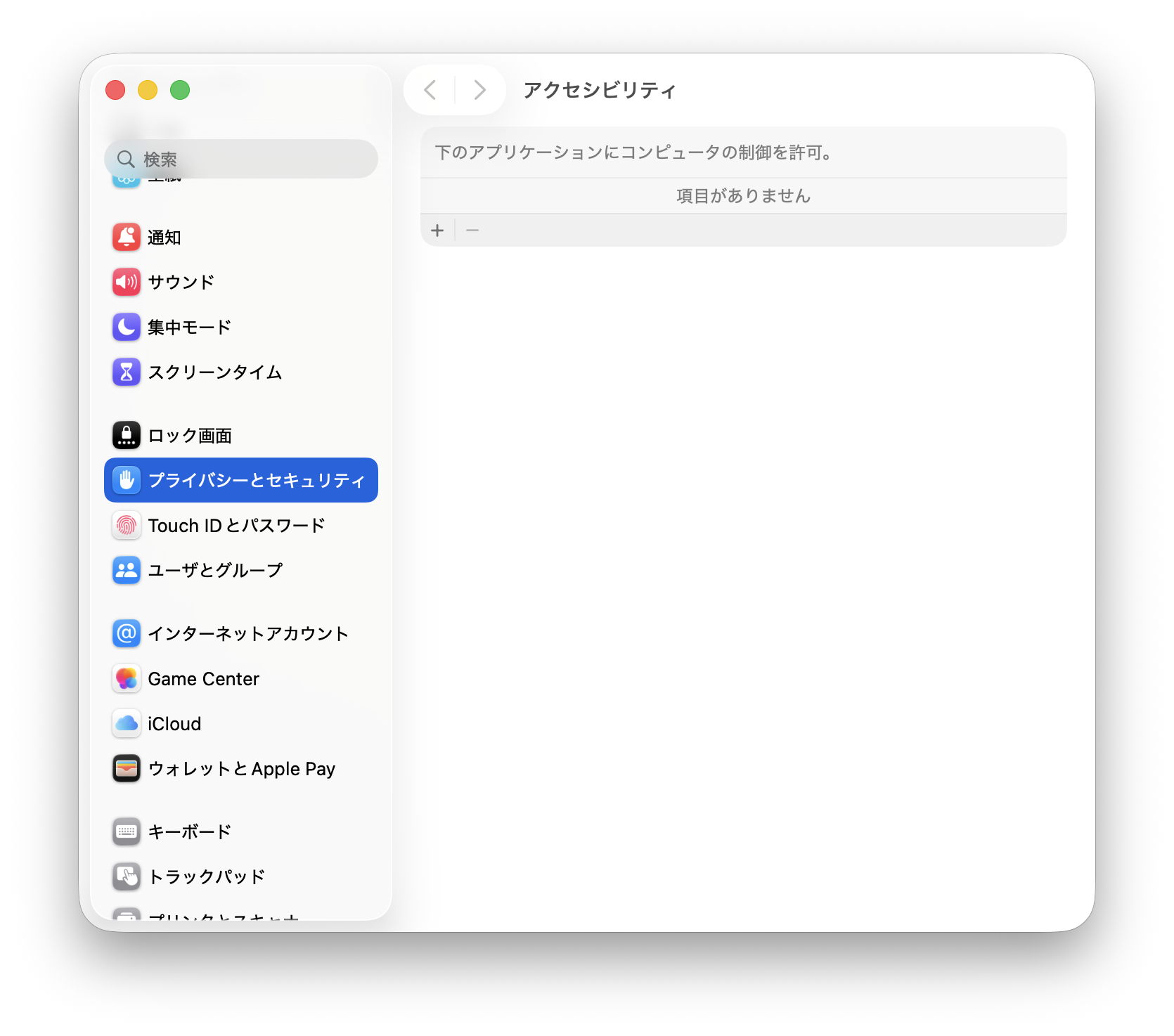
開く場所は「システム設定 > プライバシーとセキュリティ > アクセシビリティ」です。
「システム設定 > アクセシビリティ」ではありません。
最初は一覧にKeyCleanが表示されず、「項目がありません」と表示される場合があります。
-
3
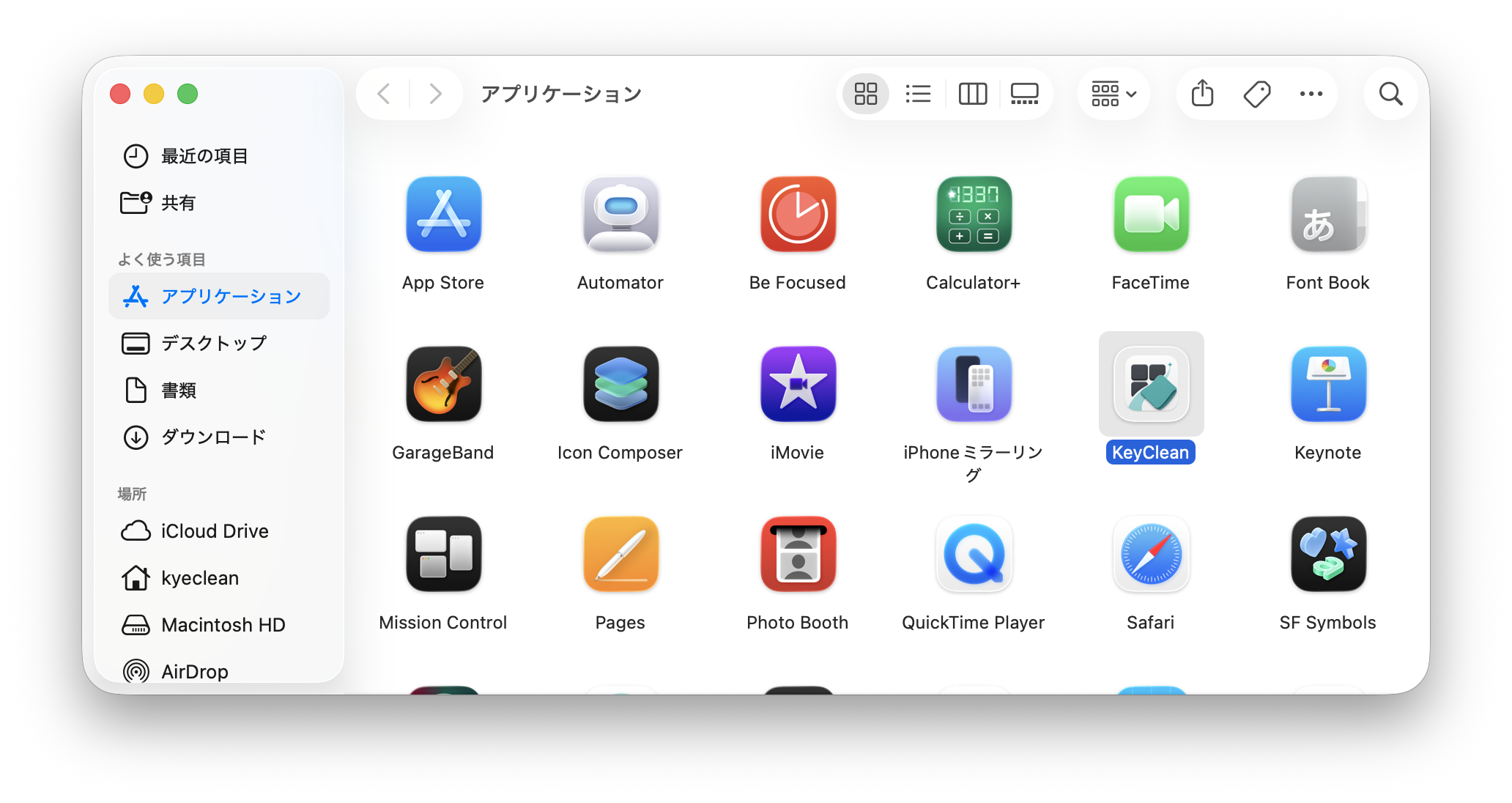
アプリケーションフォルダでKeyCleanを探す
Finderで「アプリケーション」を開き、KeyCleanを探します。
KeyCleanがアクセシビリティの一覧にない場合は、このKeyCleanアイコンをあとで一覧へ追加します。
-
4
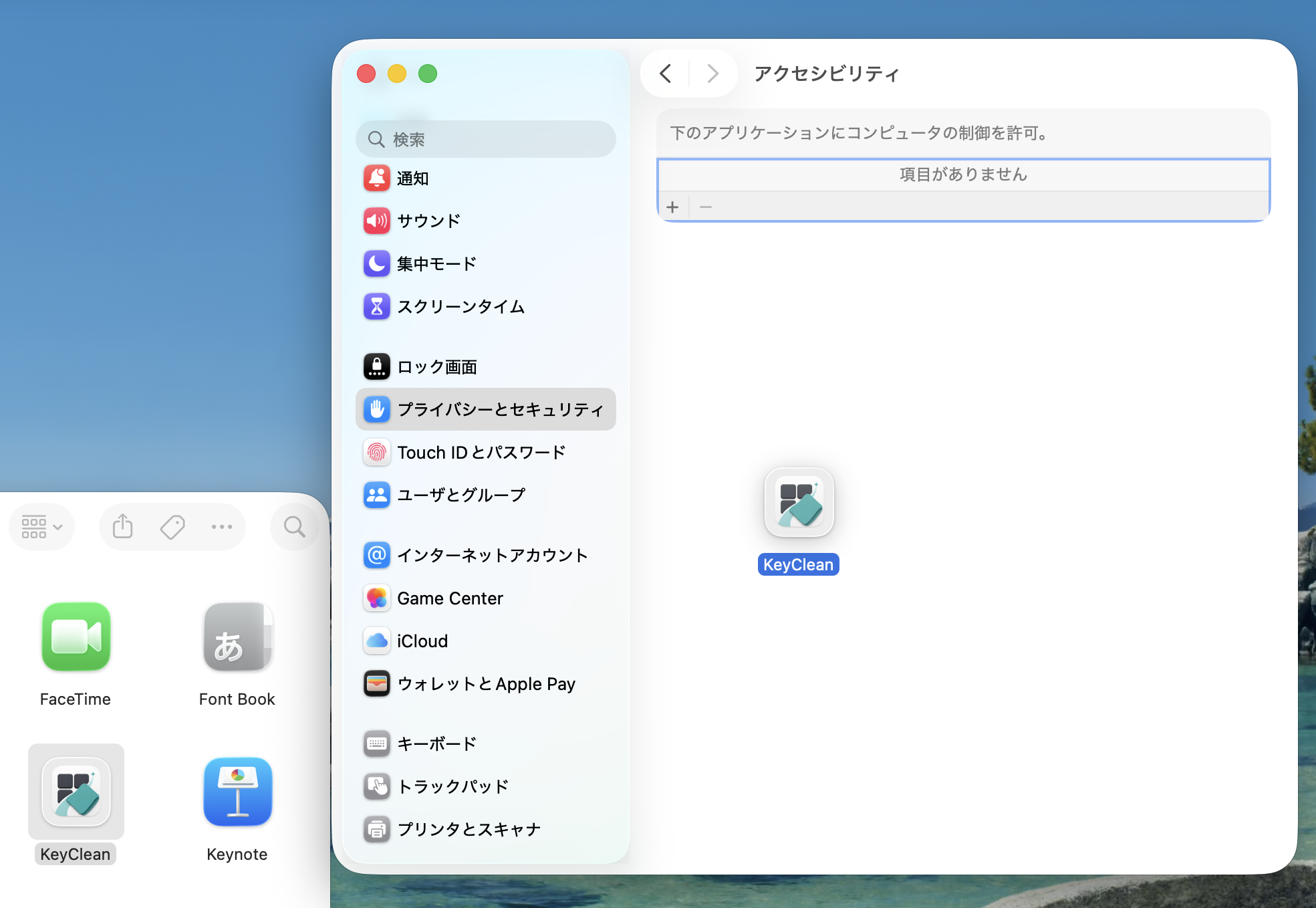
KeyCleanを一覧へドラッグ&ドロップする
アプリケーションフォルダのKeyCleanを、アクセシビリティの一覧へドラッグ&ドロップします。
または、一覧下の「+」ボタンからアプリケーションフォルダを開き、KeyCleanを選んで追加することもできます。
-
5
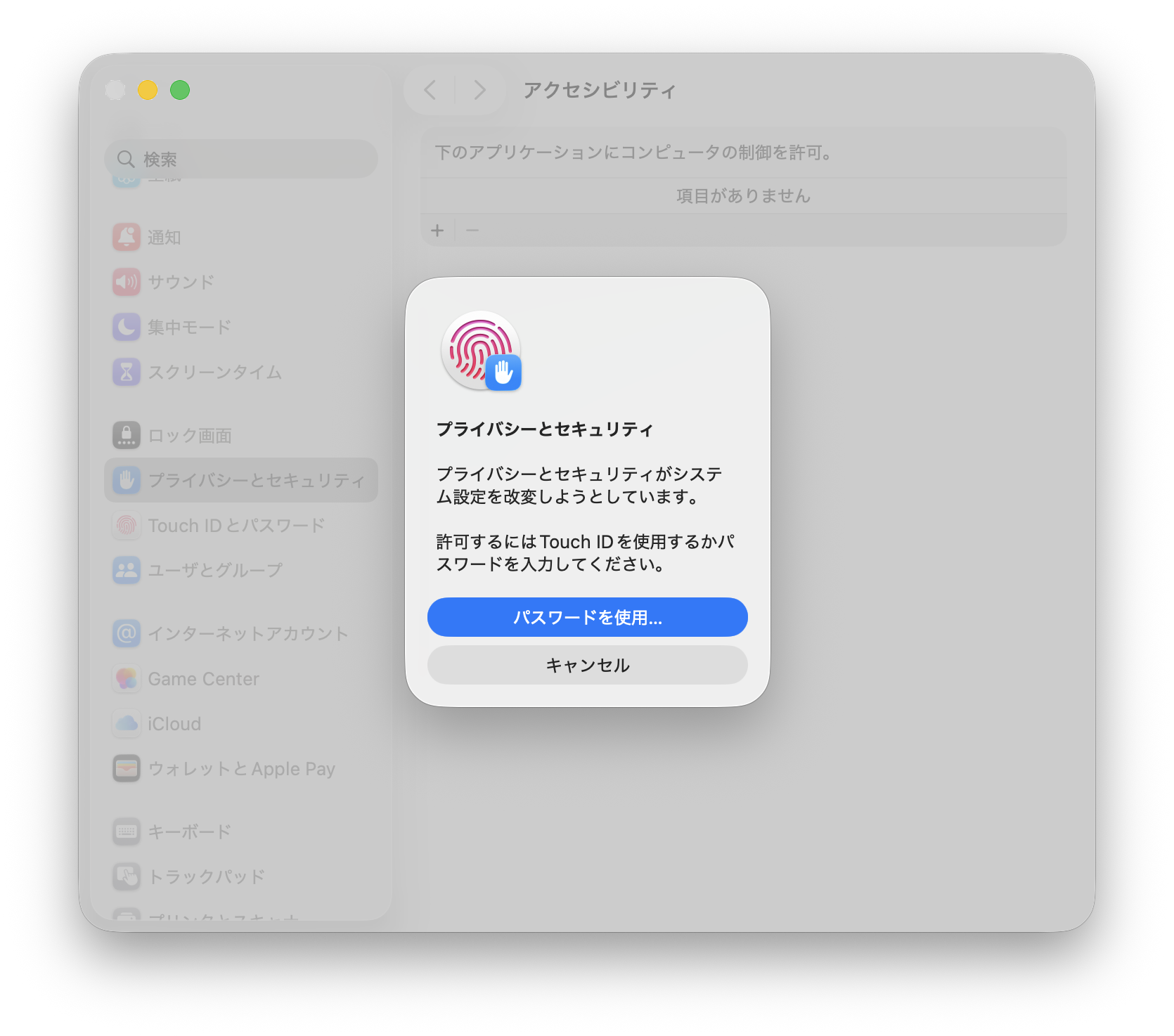
macOSの確認を許可する
変更時にmacOSの確認画面が表示されたら、パスワードまたはTouch IDで許可します。
-
6
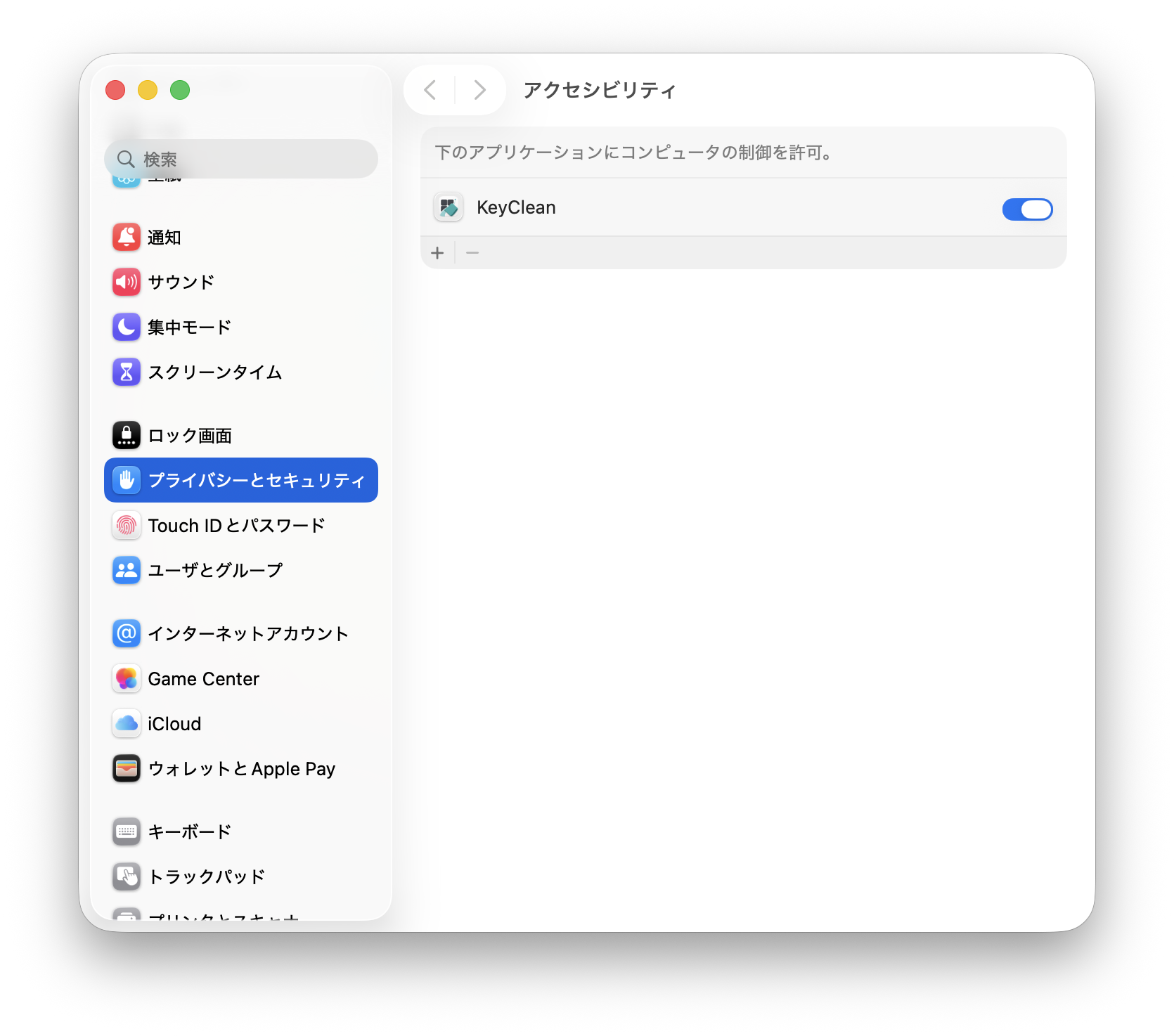
KeyCleanがオンなら完了
KeyCleanが一覧に追加され、スイッチがオンになっていれば設定完了です。KeyCleanに戻って掃除用ブロックを開始してください。